Web-Oberfläche
Allgemein
Mit der Web-Oberfläche domizil+ Web arbeiten Sie mit den Dialogen von domizil+ im Browser – ohne installierten Client. Sie läuft am domizil+ Server; im Browser wird nur angezeigt, gerechnet und gespeichert wird am Server. Es gelten dieselben Benutzer, Rechte und Mandanten wie in der Desktop-Anwendung.
Verfügbar sind die Dialoge der neuen Oberfläche: Plattform (Mandant, Benutzer, Administration, Einstellungen), das DMS und die bereits umgestellten Dialoge des Objektmanagements. Dialoge, die es nur in der Desktop-Anwendung gibt, stehen nicht im Menü (siehe Einschränkungen).
Die Web-Oberfläche erreichen Sie unter der Adresse des domizil+ Servers mit dem Zusatz /gui, z. B.
https://<server>/<anwendung>/gui. Die genaue Adresse erfahren Sie von Ihrem Administrator.
Unterstützt werden aktuelle Browser wie Microsoft Edge, Google Chrome und Mozilla Firefox, auf dem PC ebenso wie auf Tablet und Smartphone.
Anmelden und Abmelden
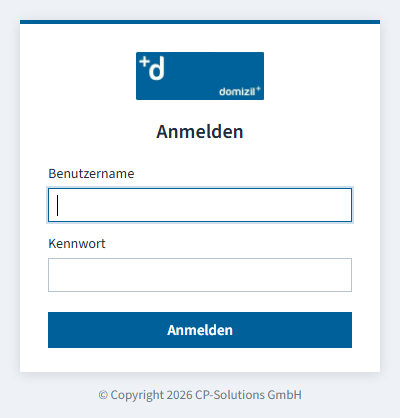
Melden Sie sich mit Benutzername und Kennwort an – mit denselben Zugangsdaten wie in der Desktop-Anwendung. Nach der Anmeldung ist der erste Mandant eingestellt, den Sie sehen dürfen; umstellen können Sie ihn im Menü Mandant (siehe Mandant wechseln).
Mit Abmelden unten in der Leiste (bzw. rechts oben, siehe Leiste links oder oben) beenden Sie die Sitzung.
Ihre Benutzereinstellungen (z. B. Spalten, Suchoptionen) gleicht die Web-Oberfläche beim Anmelden und beim Abmelden mit dem Server ab – auch beim Abmelden nach Inaktivität. Was Sie in der Desktop-Anwendung geändert haben, gilt nach der nächsten Anmeldung auch hier und umgekehrt.
Abmelden nach Inaktivität: Arbeiten Sie eine Zeit lang in keinem Tab der Web-Oberfläche, meldet sie Sie ab. Die Anmeldeseite zeigt dann „Sie wurden nach … Min. ohne Eingabe abgemeldet. Bitte melden Sie sich erneut an.“ Die Zeit gilt je Benutzer und beträgt standardmäßig 30 Minuten. Der Administrator stellt sie im Benutzer unter Optionen → Abmelden nach … Minuten ohne Eingabe (Web Gui) ein (siehe Benutzerverwaltung); eine Änderung gilt ab der nächsten Anmeldung.
Die Adresse eines geöffneten Dialogs lässt sich als Lesezeichen speichern (z. B. …/gui/#OM/BescheidList). Rufen Sie
das Lesezeichen auf, öffnet sich der Dialog nach der Anmeldung direkt.
Startseite und Navigation
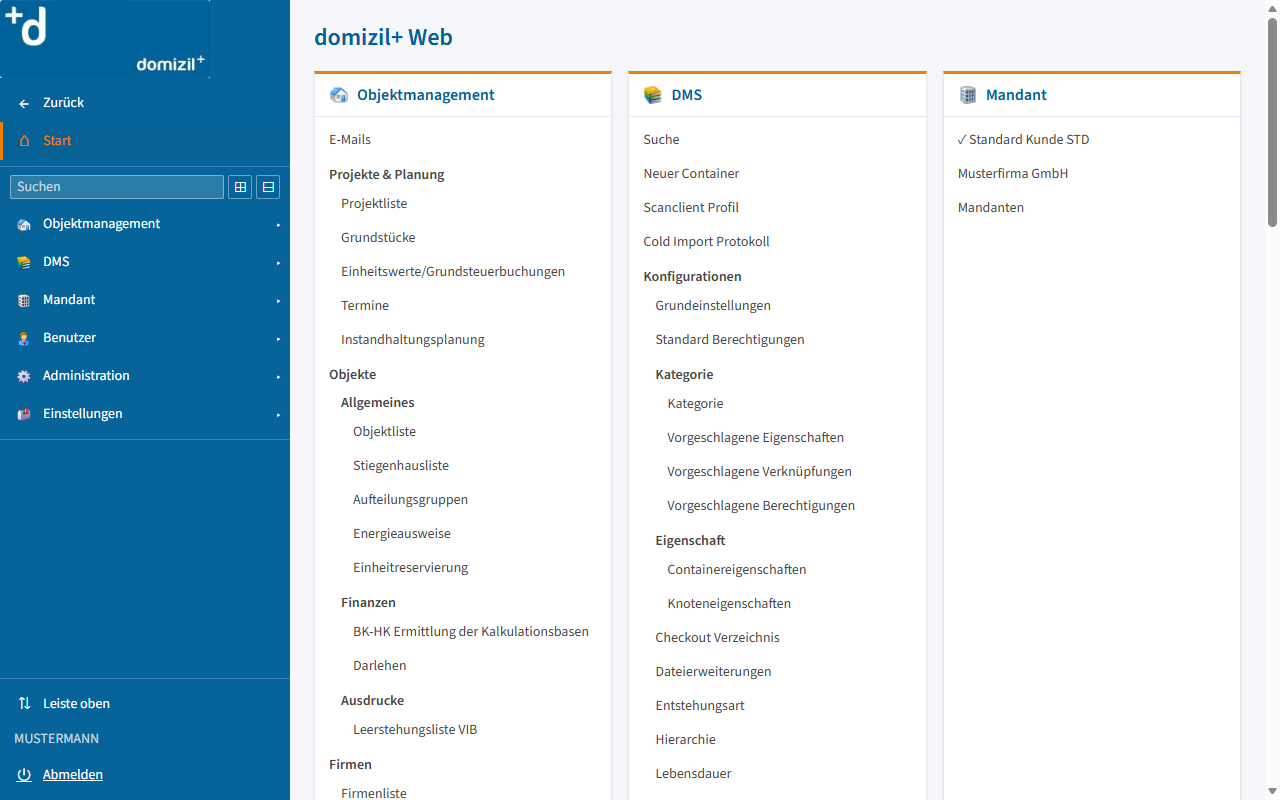
Nach der Anmeldung sehen Sie die Startseite. Sie zeigt alle Menüs, die Sie mit Ihren Rechten öffnen dürfen, als Kacheln: Objektmanagement, DMS, Mandant, Benutzer, Administration und Einstellungen. Ein Klick auf einen Eintrag öffnet den Dialog.
Die Leiste enthält:
| Element | Bedeutung |
|---|---|
| Zurück | Schließt die aktive Seite (mit der Rückfrage des Dialogs, falls noch etwas zu speichern ist); danach ist die vorige Seite aktiv. Auf der Startseite führt Zurück zur zuletzt aktiven Seite |
| Start | Zeigt die Startseite. Ein Klick auf das Logo hat dieselbe Wirkung |
| Suchen | Filtert die Menüeinträge nach dem eingegebenen Text |
| ⊞ / ⊟ | Alle aufklappen bzw. Alle zuklappen der Menüs |
| Menüs | Die Menüs wie auf der Startseite, aufklappbar |
| Favoriten | Ihre gemerkten Einträge (siehe unten) |
| Geöffnet | Die geöffneten Seiten; Alle schließen schließt alle Seiten |
| Leiste oben / Leiste links | Stellt die Leiste um |
| Benutzername, Abmelden | Angemeldeter Benutzer und Abmelden |
Favoriten: Über den Stern neben einem Menüeintrag (Zu den Favoriten bzw. Aus den Favoriten entfernen) merken Sie sich häufig verwendete Dialoge. Sie erscheinen im Menü Favoriten und werden je Benutzer gespeichert.
Seiten
Dialoge öffnen sich als Seiten im großen Bereich rechts bzw. unter der Leiste. Mehrere Seiten können gleichzeitig offen sein; zwischen ihnen wechseln Sie über Geöffnet in der Leiste. Rückfragen, Meldungen und Auswahldialoge erscheinen als Fenster über der Seite; solange ein solches Fenster offen ist, ist die Leiste gesperrt.
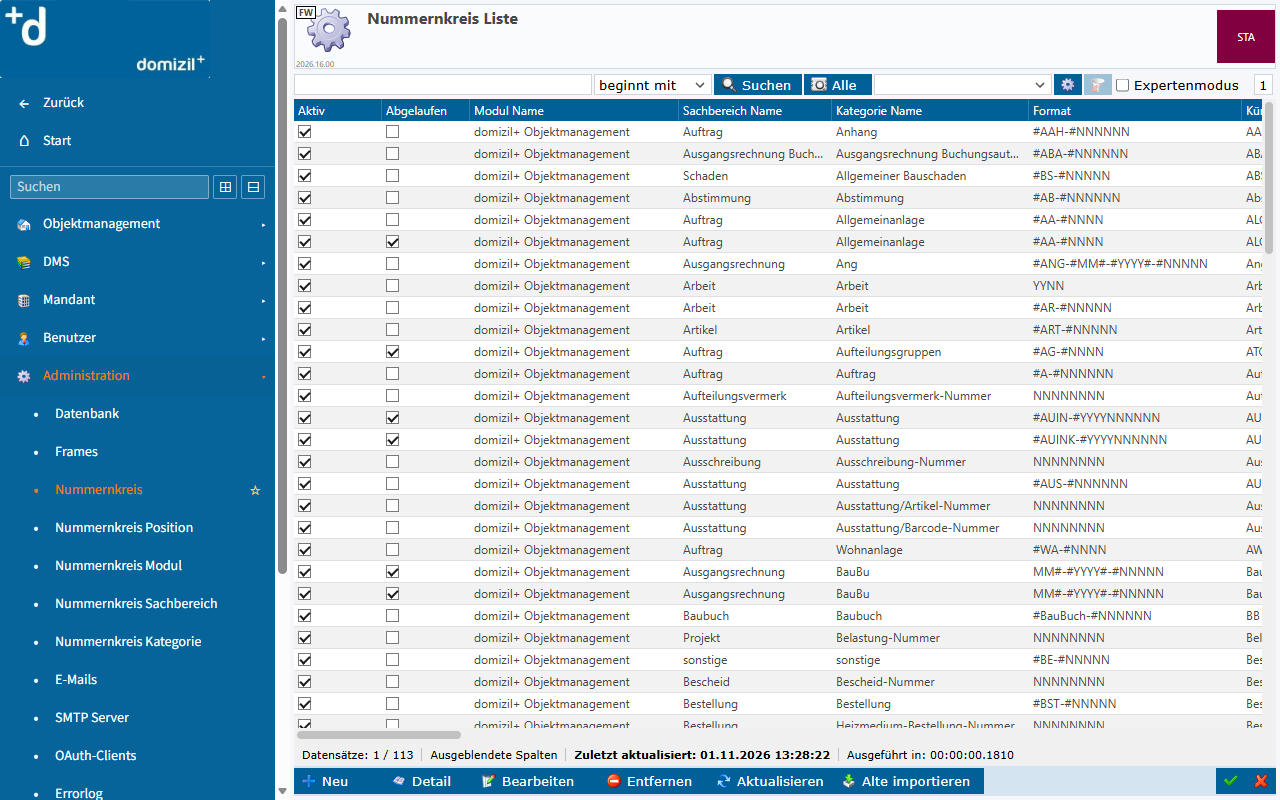
Listen und Detaildialoge funktionieren wie in der Desktop-Anwendung – mit Suchleiste, Expertenmodus, Filterkomponente, Spalteneinstellungen, Bearbeiten im Raster und den Schaltflächen der Befehlsleiste. Mehrere Zeilen markieren Sie wie gewohnt mit Strg + Klick bzw. Umschalt + Klick, z. B. um sie gemeinsam an einen Serienbrief zu übergeben. Spaltenbreiten, Spaltenreihenfolge, Sortierung und die übrigen Einstellungen der Dialoge gelten für beide. Nur die Größe der Fenster merkt sich die Web-Oberfläche getrennt: ein Browserfenster ist meist anders groß als der Bildschirm am Arbeitsplatz.
Leiste links oder oben
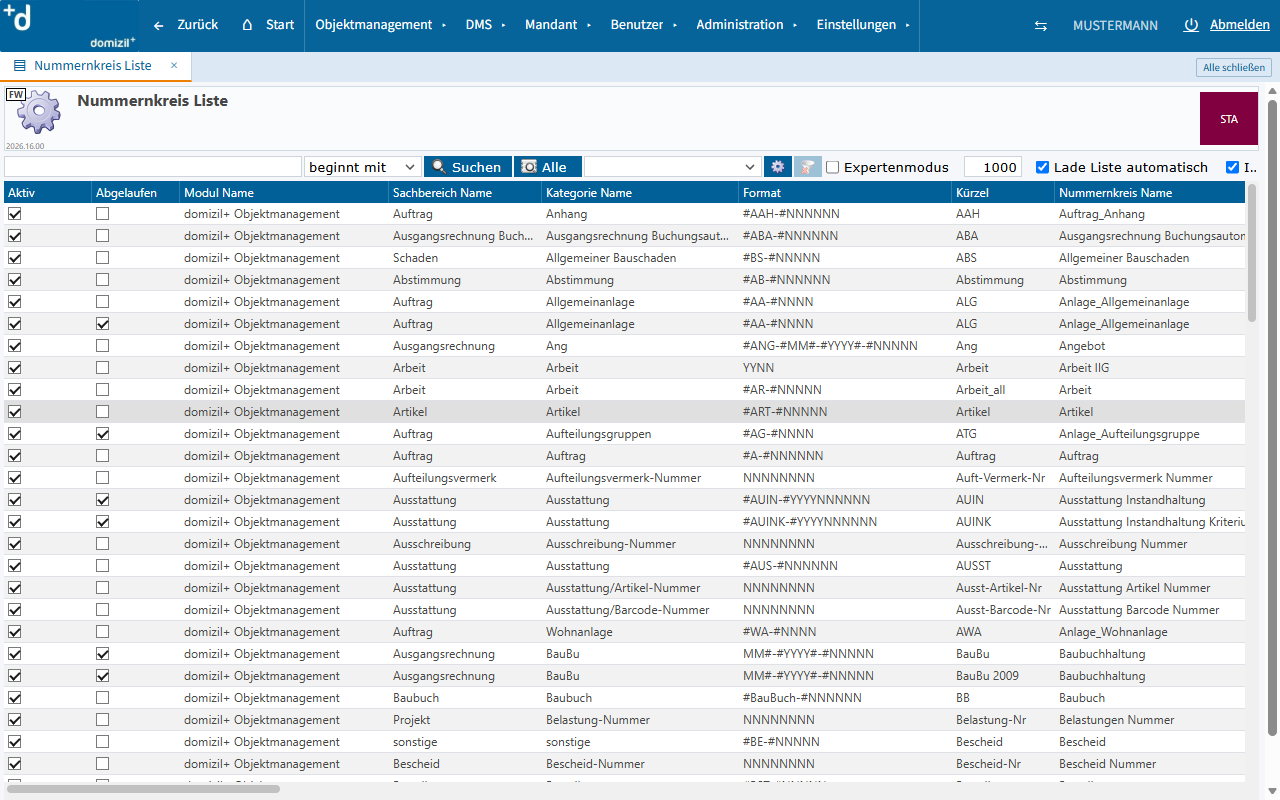
Mit Leiste oben wandert die Leiste an den oberen Rand: die Menüs klappen dann wie ein Menü nach unten auf, die geöffneten Seiten stehen als Reiter in einer eigenen Zeile darunter. Mit Leiste links stellen Sie zurück. Die Einstellung wird je Benutzer gespeichert.
Tastenkürzel
Funktionstasten und Tastenkombinationen mit Strg bzw. Alt gehen an den Dialog – es gelten dieselben Kürzel wie in der Desktop-Anwendung. In einem Eingabefeld bleiben Strg + C, Strg + V, Strg + X, Strg + A, Strg + Z und Strg + Y sowie Strg mit Pfeiltasten beim Feld (Kopieren, Einfügen, wortweise springen). Esc schließt eine geöffnete Auswahlliste bzw. den Dialog.
Mandant wechseln
Das Menü Mandant listet die Mandanten, die Sie sehen dürfen; der eingestellte ist mit ✓ markiert. Ein Klick stellt den Mandanten um. Er gilt für alle Dialoge, die Sie danach öffnen – bereits geöffnete Dialoge arbeiten in ihrem Mandanten weiter. Mandanten öffnet die Mandantenliste.
Passwortabfrage
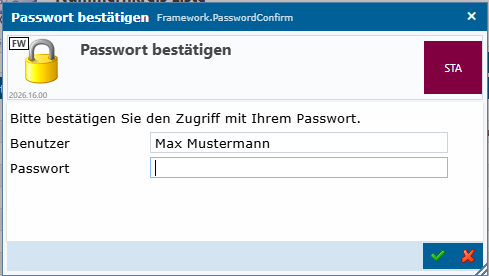
Bevor Sie Dialoge aus dem Menü Benutzer oder in der Administration die Dialoge Datenbank und Ablaufverfolgung öffnen, fragt die Web-Oberfläche erneut nach Ihrem Passwort („Bitte bestätigen Sie den Zugriff mit Ihrem Passwort.“).
Hat die Sitzung temporäre Administratorrechte, melden Sie sich an dieser Stelle jedes Mal als Administrator an. Im Menü Einstellungen geben Sie mit Administratorrechte aktivieren der Sitzung vorübergehend Administratorrechte (Anmeldung eines Administrators) und nehmen sie mit Administratorrechte deaktivieren wieder zurück.
Dateien
- Öffnen/Importieren: Wo die Desktop-Anwendung einen Dialog zum Öffnen einer Datei zeigt, wählen Sie mit Datei hochladen eine Datei von Ihrem Gerät; sie wird an den Server übertragen („Wird hochgeladen …“).
- Speichern/Exportieren: Die Datei wird vom Browser heruntergeladen und landet in Ihrem Download-Ordner.
- Verzeichnis auswählen: Die Auswahl zeigt die Laufwerke und Ordner des Servers, nicht die Ihres Geräts.
- Ziehen und Ablegen: Dateien aus dem Explorer lassen sich auf Dialoge ziehen, die Dateien annehmen – z. B. auf den DMS-Container.
Dokumentvorschau
Die Vorschau in DMS-Dialogen zeigt im Browser:
- HTML-Dateien und E-Mails
- PDF-Dateien – sowie die PDF-Fassung, die der DMS-Server zu Office-Dokumenten erzeugt
- für alle anderen Dateien den Hinweis „Die Vorschau für …-Dateien gibt es derzeit nur in der Desktop-Anwendung.“ und Datei herunterladen (sofern Sie das Recht zum Herunterladen haben)
Bei der Vorschauart stehen nur Nein und Integriert zur Auswahl; ein eigenes Vorschaufenster gibt es im Browser nicht. Eine in der Desktop-Anwendung gewählte Einstellung „Eigenes Fenster“ bleibt dort erhalten.
Serienbriefe und Texte mit Formatierung
Serienbriefvorlagen, Briefentwürfe und andere Texte mit Formatierung (RTF) bearbeiten Sie im Browser mit demselben Editor wie in der Desktop-Anwendung: Schrift und Absatz, Lineal, Tabellen, Bilder, Felder und die Rechtschreibprüfung stehen zur Verfügung. Ein Bild fügen Sie über Datei hochladen von Ihrem Gerät ein.
Drucken: Statt eines Druckers am Server erzeugt die Web-Oberfläche ein PDF und öffnet es im Druckdialog des Browsers. Dort wählen Sie Drucker, Seiten und beidseitigen Druck. Alle gewählten Datensätze kommen dabei mit ihren Druckanhängen in ein gemeinsames Dokument.
In PDF drucken und Lokal speichern: Die Dateien lädt der Browser herunter (in Ihren Download-Ordner). Mehrere Dateien kommen zusammen als ZIP-Datei. Ein Verzeichnis wählen Sie dafür nicht aus.
Tablet und Smartphone
Auf schmalen Bildschirmen passt sich die Web-Oberfläche an:
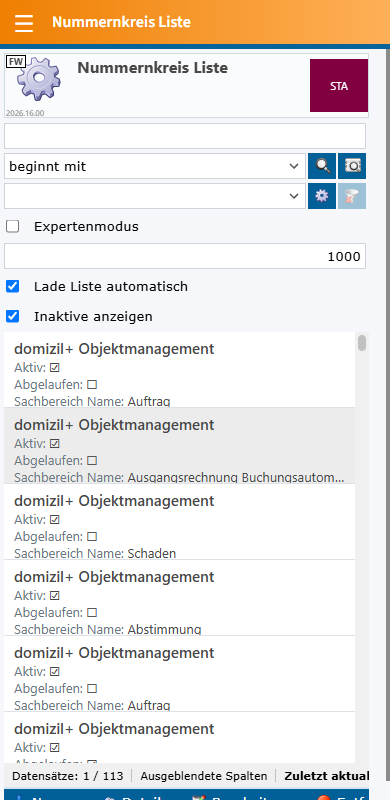
- Die Leiste öffnen Sie mit ☰ links oben; oben steht der Titel der aktiven Seite.
- Dialoge füllen den ganzen Bildschirm, Eingabefelder stehen untereinander.
- Listen erscheinen als Karten; Tippen öffnet den Eintrag, langes Drücken das Kontextmenü.
Einschränkungen
Folgendes ist in der Web-Oberfläche nicht möglich – dort erscheint ein Hinweis:
| Funktion | Hinweis |
|---|---|
| Dialoge, die es nur in der Desktop-Anwendung gibt | „Der Dialog „…“ steht in dieser Oberfläche nicht zur Verfügung.“ |
| Scannen | „Scannen ist nur in der Desktop-Anwendung möglich.“ |
| Drucken (außer Serienbriefen und Texten mit Formatierung, siehe oben) | „Drucken ist in der Web-Oberfläche nicht möglich. Bitte exportieren Sie das Dokument (z. B. als PDF) und drucken Sie es im Browser.“ |
| Dokumentvorschau anderer Dateitypen | siehe Dokumentvorschau |
Einrichtung
Für Administratoren.
Das domizil+ Setup richtet die Web-Oberfläche beim Update des Servers selbst ein, sobald das Paket sie enthält:
- Der Ordner
GUIwird im Verzeichnis des domizil+ Servers angelegt bzw. ersetzt; die Adressen des Hauptservers trägt das Setup in die Konfiguration ein. - Im IIS entsteht unter der Anwendung des domizil+ Servers die Unteranwendung gui mit einem eigenen
Anwendungspool
<Pool des Servers>.GUI. Er übernimmt die Einstellungen des Server-Pools (Identität, Recycling) und läuft ohne Leerlauf-Timeout ständig. - Bei jedem Update gleicht das Setup die Identität und diese Einstellungen des Pools erneut ab. Liegt unter gui bereits eine fremde Anwendung, bleibt sie unverändert; das Setup vermerkt das im Protokoll.
Die Web-Oberfläche funktioniert nur über HTTPS: das Anmelde-Cookie wird außerhalb einer Testumgebung nur über eine verschlüsselte Verbindung gesendet.
Im IIS sollte das Feature WebSocket-Protokoll installiert sein – die empfohlene Verbindungsart zwischen Browser und Server. Das Setup weist beim Update darauf hin, wenn es fehlt.
Abmelden nach Inaktivität einstellen: je Benutzer in der
Benutzerverwaltung
unter Optionen → Abmelden nach … Minuten ohne Eingabe (Web Gui) (1 bis 1440 Minuten). Beim Update erhalten alle
bestehenden Benutzer einmalig 30 Minuten. Der Wert IdleLogoutMinutes in GUI\appsettings.json unter DPlusWeb
(Standard 30) gilt nur noch, wenn der Benutzer beim Anmelden nicht gelesen werden kann. Ganz abschalten lässt sich das
automatische Abmelden nicht, die kürzeste Zeit ist 1 Minute.
"DPlusWeb": {
  "IdleLogoutMinutes": 30
}
Die Anmeldungen der Web-Oberfläche liegen im Arbeitsspeicher des Anwendungspools. Wird der Pool neu gestartet (z. B. beim Update oder durch Recycling), müssen sich alle Benutzer der Web-Oberfläche neu anmelden.
Das Menü Objektmanagement erscheint nur, wenn das Objektmanagement installiert ist.